MetaTrader 5

一個多元化金融交易平臺,允許交易外匯,股票,期貨。它提供了用於全面價格分析的優良工具,演算法交易應用程式的使用 (自動交易,EA交易)和複製交易。
21
圖表週期
80+
內建分析工具
EA
自動化交易
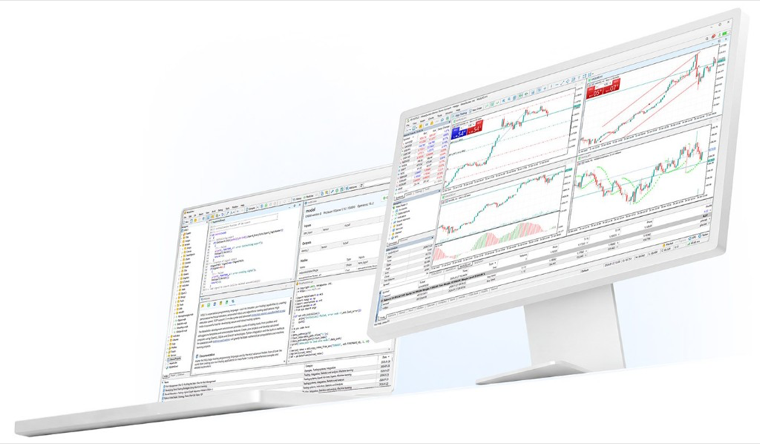
MetaTrader 5 桌面端介面:膝上型電腦與顯示器上顯示外匯圖表、訂單面板與行情分析工具
MetaTrader 5 桌面端介面示意
外匯交易者 貴金屬交易者 指數與能源交易者 EA 策略使用者

Platform Advantages

為什麼交易者選擇 MT5

MT5 將多市場行情、訂單執行、圖表研究和策略自動化放在同一個終端裡,適合從手動分析到程式化交易的不同工作方式。

01

多資產交易

支援外匯、貴金屬、能源、指數、股票與差價合約等多類市場,便於在同一平臺觀察不同資產的波動機會。

02

專業圖表分析

提供多週期圖表、技術指標、物件繪圖和深度行情,幫助交易者更快識別趨勢、區間和關鍵價位。

03

EA 自動化交易

透過 MQL5 開發或執行 Expert Advisor,讓策略執行、回測和引數最佳化更系統。

04

桌面與移動端同步

Windows、macOS、Web、iOS 和 Android 等終端覆蓋常見交易場景,方便檢視行情與管理倉位。

05

訂單型別更完整

支援市價單、掛單、止損、止盈和跟蹤止損等常用交易指令,便於圍繞進場、離場和風控制定計劃。

06

策略測試器

交易者可以使用歷史資料測試 EA 表現,觀察收益曲線、回撤、勝率和引數敏感度,再決定是否進入模擬或實盤。

07

經濟日曆與新聞

結合宏觀新聞、經濟事件和圖表價格行為,幫助交易者提前關注利率決議、非農資料和通脹資料等關鍵時點。

08

賬戶管理清晰

持倉、掛單、歷史成交、賬戶餘額、保證金和浮動盈虧集中展示,適合進行日常交易覆盤與風險檢查。

Hedging Mode

支援鎖倉方式的多元化金融平臺

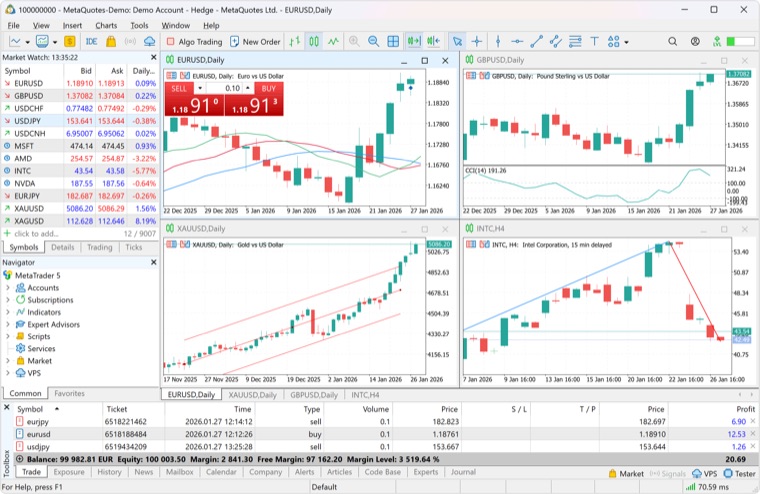
MetaTrader 5 多元化金融平臺支援鎖倉方式,就是每個金融工具允許多個持倉,包括反向持倉和同向持倉。這一功能廣泛應用於外匯交易。
  • 同一交易品種可以保留多個獨立倉位,便於分別管理進場價格、止損和止盈。
  • 反向持倉可用於短期風險對沖,但仍需要明確保證金佔用和最大虧損邊界。
  • 適合需要分批建倉、分批離場、策略拆分或 EA 多策略執行的交易場景。
MetaTrader 5 鎖倉模式介面:同一交易品種下顯示多個獨立持倉與分別設定的止損止盈
MT5 鎖倉模式下可在同一金融工具中管理多個持倉
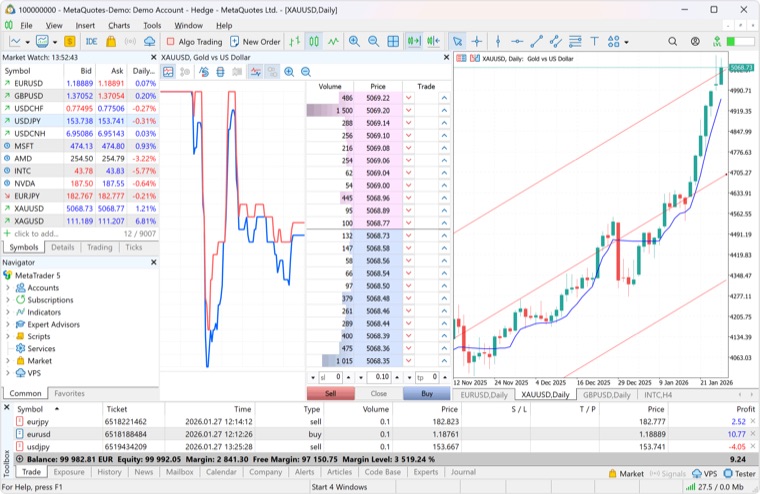
MetaTrader 5 市場深度介面:報價檔位買賣量分佈與單邊持倉賬戶彙總檢視
MT5 市場深度面板幫助觀察報價層級與交易流動性

Market Depth

市場深度與單邊持倉系統

MetaTrader 5 還支援先進的市場深度和交易所市場採用的單邊持倉系統,便於交易者檢視不同價格層級的買賣量,並按交易所市場的持倉邏輯管理賬戶。

  • 市場深度可以顯示不同價格檔位的掛單量,幫助理解短線流動性和潛在成交區域。
  • 單邊持倉系統適合交易所類市場,同一品種的買賣交易會彙總為一個淨持倉。
  • 結合圖表、訂單面板和賬戶資訊,交易者可以更清楚地觀察報價變化與持倉風險。

Analysis Toolkit

更完整的圖表與分析工作臺

MT5 的價值不只是下單。交易者可以圍繞不同市場建立觀察列表,使用多週期圖表確認趨勢,用指標和畫線工具標記關鍵區間,再結合賬戶歷史記錄做覆盤。

多週期觀察

從分鐘級到月線級圖表切換,適合短線、日內、波段和中長期交易者做多層級確認。

指標與物件工具

移動平均線、震盪指標、成交量工具、趨勢線、斐波那契和通道工具可組合成個人分析模板。

行情深度

在支援的伺服器和品種中檢視市場深度,幫助理解報價層級、流動性和短線執行環境。

提醒系統

為價格、時間和關鍵市場事件設定提醒,減少錯過交易計劃觸發條件的機率。

Automated Trading

EA、MQL5 與策略測試

對於有明確規則的交易方法,MT5 可以透過 EA 自動執行訊號,也可以在策略測試器中回測思路。自動化不等於穩定盈利,核心仍是規則、風控和持續驗證。

MQL5 開發環境

適合把進出場邏輯、倉位規則、過濾條件和風險控制寫成可執行策略。

歷史回測

透過歷史行情檢查策略在不同階段的表現,重點觀察最大回撤、交易頻率和極端行情下的穩定性。

VPS 與連續執行

自動化策略通常需要穩定網路和持續線上環境。使用 VPS 前應先確認延遲、費用和賬戶安全設定。

Markets

覆蓋主流交易品類

市場 常見品種 交易者關注點
外匯 EURUSD、GBPUSD、USDJPY 點差、流動性、經濟資料
貴金屬 XAUUSD、XAGUSD 避險情緒、美元走勢、利率預期
指數 US500、NAS100、GER40 宏觀風險、財報週期、市場情緒
能源 WTI、Brent 庫存資料、供需變化、地緣風險

Workflow

從安裝到交易的基本流程

  1. 1

    選擇合規經紀商

    確認監管資質、交易成本、出入金方式、伺服器穩定性和可交易品種。

  2. 2

    下載並登入 MT5

    使用經紀商提供的伺服器、賬號和密碼登入桌面端、Web 端或移動端。

  3. 3

    配置圖表與風控

    新增關注品種、設定指標模板,並提前規劃止損、倉位和最大回撤。

  4. 4

    模擬驗證再實盤

    先用模擬賬戶熟悉訂單型別和策略表現,確認流程後再進入真實賬戶。

Comparison

MT5 與 MT4 怎麼選

兩者都是常見交易平臺。選擇時可以根據經紀商支援、交易品種、EA 相容性和個人工作流決定。

維度 MetaTrader 5 MetaTrader 4
定位 多資產交易平臺,覆蓋更多市場和訂單能力 外匯交易使用廣泛,生態成熟
圖表週期 週期更多,適合多層級分析 基礎週期足夠日常交易
自動化 使用 MQL5,策略測試功能更強 使用 MQL4,老 EA 資源較多
適合人群 關注多資產、回測、EA 和長期升級的交易者 已有 MT4 工作流或特定 EA 依賴的交易者

Before Download

下載與使用前請先確認

  • 從官方網站或經紀商官方渠道下載,避免使用來源不明的安裝包。
  • 確認經紀商監管資質、交易成本、槓桿限制、伺服器名稱和出入金規則。
  • 先用模擬賬戶熟悉下單、平倉、掛單、止損和止盈,再考慮真實賬戶。
  • EA、訊號跟單和高槓杆產品都可能擴大虧損,需設定明確的風險上限。

Get Started

下載 MetaTrader 5

MetaTrader 5 由 MetaQuotes 開發,可按裝置選擇桌面端、移動端或網頁端。本站不託管安裝包,以下按鈕均跳轉官方或應用商店頁面;若你的經紀商提供專屬安裝包或伺服器說明,請以其官方渠道為準。 檢視從安裝到登入的完整流程

優先官方渠道

建議透過 MetaQuotes 官方下載頁、App Store、Google Play 或經紀商官網獲取終端,避免使用來源不明的第三方安裝包。

核對伺服器與賬戶

安裝完成後需使用經紀商提供的伺服器名稱、賬號與密碼登入。不同經紀商伺服器不同,登入失敗時先核對這三項。

先模擬再實盤

首次使用建議先登入模擬賬戶熟悉介面、訂單型別與風控設定,再根據自身情況考慮真實賬戶。

如何選擇終端版本?

終端 更適合的場景 主要能力
桌面端 長時間看盤、多圖表佈局、EA 回測與 MetaEditor 開發 完整終端功能、策略測試器、多視窗工作區
移動端 外出時檢視行情、持倉、淨值與訂單狀態 便攜看盤、基礎下單、價格提醒與賬戶監控
網頁端 臨時訪問、公用電腦或不方便安裝客戶端時 瀏覽器開啟即用;功能以 Web 端實際提供為準
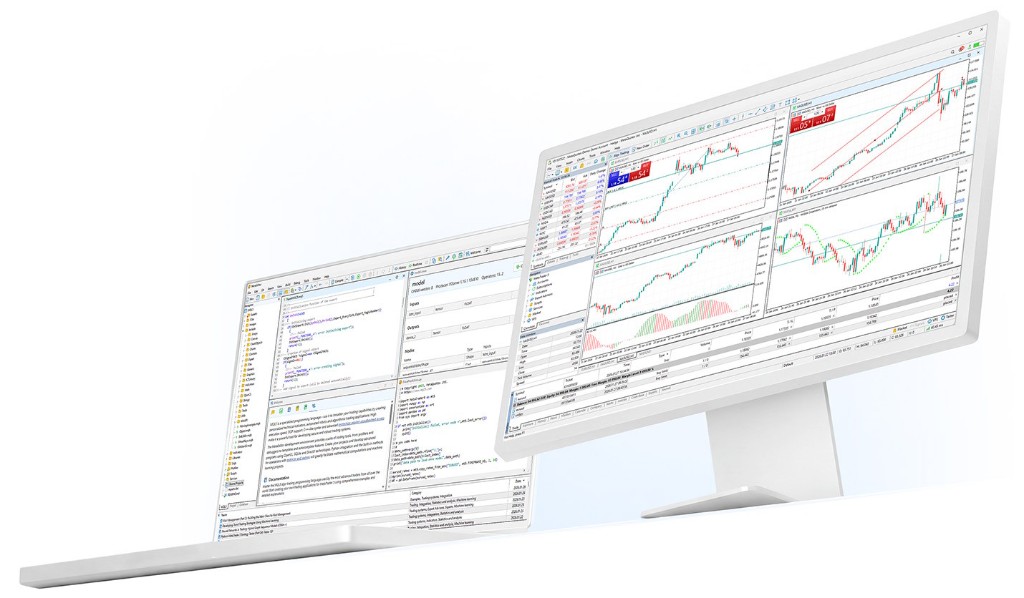
MetaTrader 5 Windows、macOS 與 Linux 桌面端宣傳圖:多屏交易終端與 MetaEditor 程式碼編輯器

桌面端適合需要多視窗圖表、完整訂單面板、市場深度、策略測試器與 MQL5 開發環境的使用者,是日常分析與 EA 研究的主力終端。
  • 支援 Windows、macOS 與 Linux(具體發行版以官方說明為準)
  • 可安裝技術指標、指令碼與 EA,並使用策略測試器回測歷史資料
  • 適合配合多顯示器佈局,同時觀察多個品種與週期

適合:日內/波段交易者、EA 開發者、需要長時間盯盤與覆盤的使用者

系統要求:請按官方頁面確認當前支援的 Windows / macOS / Linux 版本;安裝前預留足夠磁碟空間。

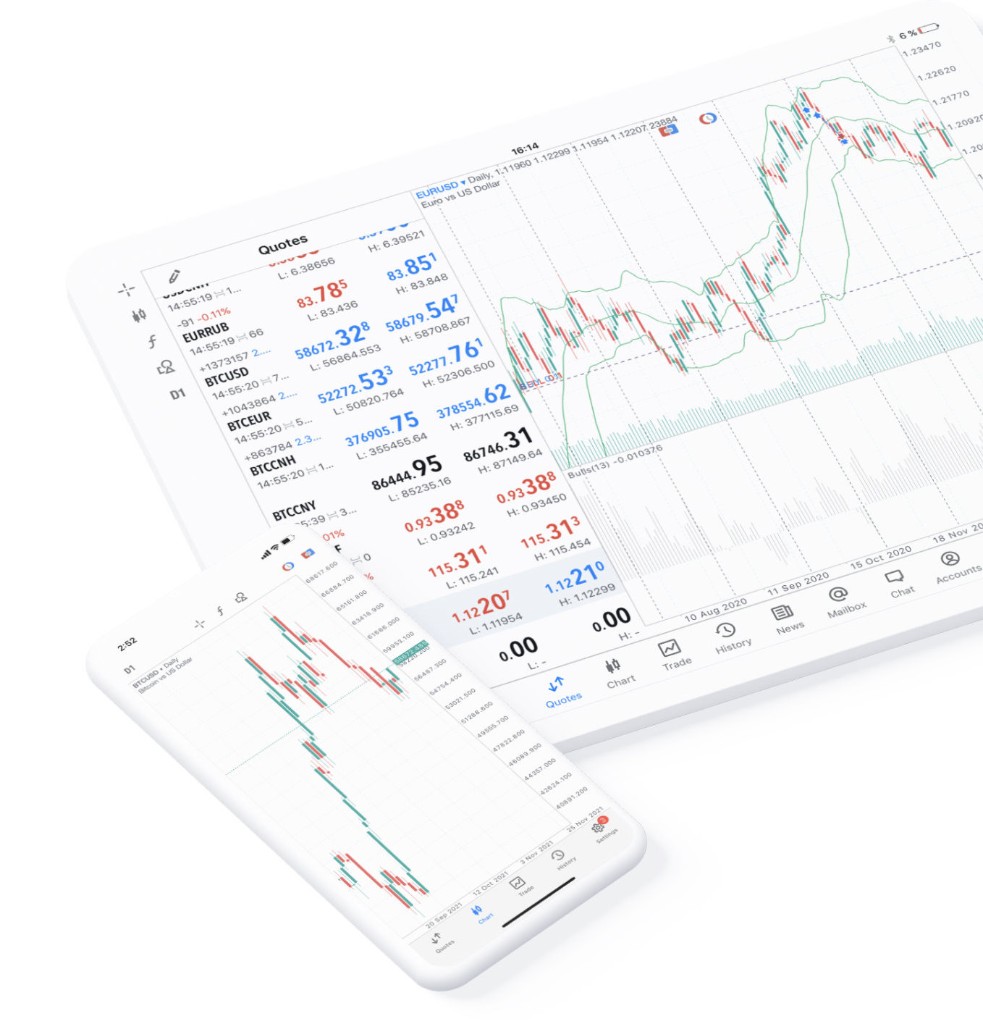
MetaTrader 5 移動端宣傳圖:iPhone 與 iPad 上顯示行情列表、K 線圖與交易導航

移動端適合在手機上檢視報價、K 線、持倉與訂單,接收價格提醒,並在需要時執行常用交易操作;螢幕較小,複雜多圖分析仍建議以桌面端為主。
  • iPhone / iPad 透過 App Store 安裝;Android 透過 Google Play 或官方提供的 APK 渠道
  • 與桌面端登入同一賬戶後,可同步檢視持倉與賬戶狀態(報價重新整理依賴網路與伺服器)
  • 可設定 Alert 價格提醒,減少長時間盯盤

適合:需要隨時檢視行情與賬戶、管理訂單的移動使用者

系統要求:iOS / iPadOS 與 Android 版本要求以 App Store、Google Play 頁面為準。

MetaTrader 5 WebTerminal 宣傳圖:瀏覽器中開啟網頁版交易平臺與圖表視窗

網頁端無需安裝客戶端,在支援的瀏覽器中開啟即可登入賬戶、檢視圖表並執行部分交易操作,適合臨時訪問或無法安裝軟體的環境。

  • 直接開啟 MetaTrader 5 Web 地址,使用賬號、密碼與伺服器登入
  • 功能通常少於桌面完整版;複雜 EA、深度回測等仍以桌面端為宜
  • 在公用裝置上使用後,注意退出登入並清理瀏覽器會話

適合:出差、臨時看盤、快速確認持倉與報價

使用提示:建議使用最新版 Chrome、Edge 或 Safari,並保持網路穩定。

網頁端

安裝完成後建議先做這 4 步

  1. 確認終端能正常開啟 桌面端檢查安裝是否完整;移動端在應用列表中找到 MetaTrader 5 圖示並能啟動。
  2. 登入模擬或真實賬戶 輸入經紀商提供的伺服器、賬號與密碼;首次使用建議先確認賬戶型別與伺服器名稱無誤。
  3. 檢查連線與報價 右下角或狀態列應顯示已連線;開啟常用品種確認報價在更新,賬戶餘額與淨值顯示正常。
  4. 配置工作區 新增關注品種、設定圖表週期與常用指標;移動端可配置推送與 Alert,桌面端可儲存圖表模板。

安全提示:本站不託管安裝包,所有下載由 MetaQuotes 官方或應用商店提供。跳轉前請確認域名與釋出方資訊;若經紀商提供定製安裝包,請優先使用經紀商官方連結。交易有風險,槓桿產品可能導致快速虧損。

MetaTrader 5 和 MT4 有什麼區別?

MT5 面向更多資產類別,提供更多圖表週期、訂單型別和策略測試功能;MT4 則在傳統外匯交易場景中仍有大量使用者。

MT5 是否可以執行自動化策略?

可以。MT5 支援基於 MQL5 的 Expert Advisor,交易者可以開發、購買或測試自動化策略,但實盤前應充分回測和模擬驗證。

使用 MT5 是否意味著一定盈利?

不是。MT5 是交易工具,不能消除市場風險。槓桿產品可能帶來快速虧損,應根據個人承受能力進行交易。

MT5 可以直接從本站下載嗎?

本站不託管安裝包。為了安全,建議透過 MetaTrader 5 官方下載頁或經紀商官方渠道下載,並核對伺服器與賬戶資訊。

安裝 MT5 後為什麼找不到我的經紀商伺服器?

不同經紀商可能使用不同伺服器名稱或專屬安裝包。可以向經紀商客服確認伺服器關鍵詞、賬戶型別和登入方式。